e経審をご利用いただく前にお願いすること・準備・制限事項などについてご説明します。
| ページ内リンク | 説明内容 |
|---|---|
| ご利用の前に! | e経審のご利用の前にお願いすること |
| ご利用に当たっての制限事項・動作環境 | e経審をご利用いただくに当たっての制限事項や動作環境についてご説明 |
| 計算前の基本情報の確認と修正 | 計算の前に必要なデータの確認・修正について解説 |
| コンサル版の事業所登録と事業所指定 | コンサル版の、事業所登録と事業所指定について解説 |
| ネットワーク版のデータ配置とデータパスの指定 | ネットワーク版のデータファイル配置とデータパスの指定について解説 |
本ソフトウェア「e経審」は、経営事項審査に関する基礎的な知識をお持ちの方を対象としています。
ご利用の前に、次のサイトの情報をご一読されることをお勧めいたします。
次のサイトでは、経営事項審査に関する概要や計算方法などの解説をしています。
| URL(外部リンク) | 掲載内容 |
|---|---|
| 評価項目の構成 | 経営事項審査(経審)と評価項目の構成 |
| 経営規模(X) | 経営規模X1点、X2点の解説と計算法 |
| 経営状況(Y) | 経営状況Y点の解説と計算法 |
| 技術力評価(Z) | 技術力評価Z点のの解説と計算法 |
| その他の審査項目(社会性等 W) | その他の審査項目(社会性等)W点解説と計算法 |
| 総合評点(P) | 総合評点P点の解説と計算法 |
本ソフトウェアは、「e経審情報サイト:https://ekeisin.net」よりリンクされている登録サイトにて利用者登録していただくことでご利用可能となります。
本説明書をご覧の方は、既に利用者登録をしていただき手順に沿ってログインされていることと存じます。
ご利用の手順やご不明な点は、本マニュアルにてご確認のうえ有効なるご活用を祈念いたします。
e経審のご利用の前に「ご利用に当たっての制限事項」「動作環境」についてご説明いたします。
2021年4月1日より前の法改正には対応しておりません。
従いまして、決算期終了日が2021年3月31日以前の決算期は登録できません。
・お支払いの方法について
お支払いはオンラインでお願いいたしますが、その方法はクレジットカードのみです。
誠に恐縮ですが、その他の方法ではご利用になれませんのでご了承くださいますようお願い申し上げます。
e経審はお使いになるPCにセットアップしてご利用になるデスクトップアプリですが、起動時にユーザー認証や新しいプログラムへの更新・格付情報の更新のためインターネットに接続します。
特に初回起動時にインターネット接続の環境がない場合は起動することができません。
2回目以降の起動では、ネットワークは必須ではありませんが、プログラムの更新や格付情報の更新ができませんのでインターネット環境でのご利用をお勧めします。
・ご利用になる画面サイズについて
新しいe経審では、操作性や視認性のため広い画面を利用することを前提に設計されています。
FullHD(1920✕1040)以上のディスプレイのご利用をお勧めいたします。これに満たない画面ではスクロールが必要で操作性が良くありません。
e経審のご利用登録時に、基本的な「計算する事業所情報」と「決算期情報」が登録されますが、その内容について確認と必要に応じ修正を行います。
経営事項審査の計算を行う事業所情報の確認・登録を行います。計算結果の各種レポートには、ここで登録される事業所名が印字されます。
e経審サイドメニューの お客様情報 を開き、サブメニューの 事業所情報 を開きます。
既に登録されたデータの確認や必要に応じ情報を追加登録します。
コンサル版の場合は、複数の事業所の登録・計算が可能ですので、 お客様情報 の 事業所情報 で新規事業所を登録することができます。
詳しくは、こちらよりご確認ください。
経営事項審査の計算では、計算する時期(決算期間の終了日:審査基準日)によって法改正の適用が異なる・地域により勘定科目が異なるなど、計算の前に指定しなければならない情報があります。e経審ではそれらの情報を決算期情報で設定します。
e経審サイドメニューの お客様情報 を開き、サブメニューの 決算期情報 を開きます。
詳しい設定方法は、こちら よりご確認ください。
採用自己資本額平均年や、採用完成工事高平均年は、データ投入画面でも変更が可能です。
・法改正への対応
2021年4月1日より前の法改正には対応しておりません。
従いまして、決算期終了日が2021年3月31日以前の決算期は登録できません。
e経審のコンサル版(行政書士事務所様などコンサルを生業とする方向け)は、複数の事業所についての計算やシミュレーションを行いますので、その事業所を登録する機能や計算に入る前の事業所指定が必要です。
シミュレーションを行う事業所(顧問先)の登録・修正を行います。
e経審サイドメニューの お客様情報 を開き、サブメニューの 事業所情報 を開きます。
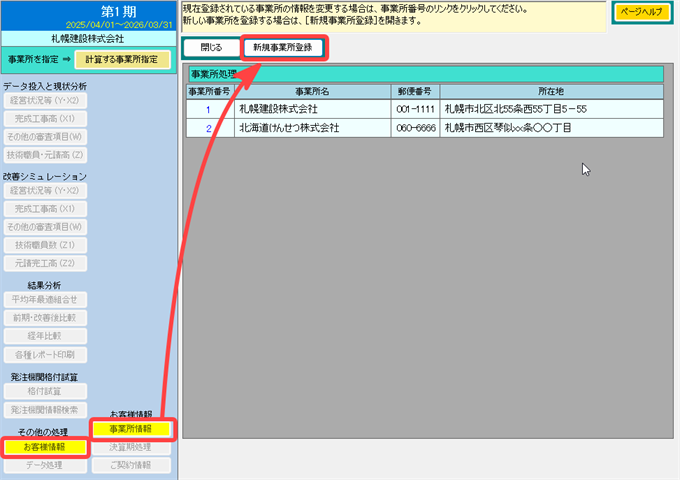
登録されている事業所の一覧が表示されます。この上部にある 新規事業所登録 を開きます。
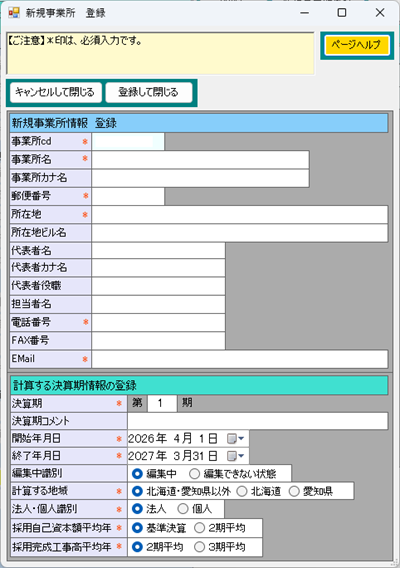
この画面では、計算する事業所情報と計算する決算期の情報を入力します。入力完了後、 登録して閉じる で入力データは保存され一覧画面に追加されます。
事業所情報や決算期情報の詳しい設定方法は、こちらよりご確認ください。
シミュレーションを行う事業所を一覧より指定します。
e経審サイドメニューの上部 計算する事業所指定 を開きます。
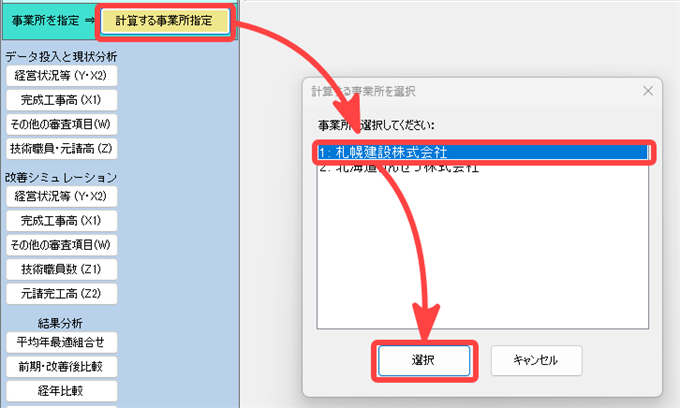
計算する事業所をクリックして、 選択 ボタンをクリックします。
e経審のデータファイルは「ekeisin.db」1個ですが、このファイルを配置するフォルダを指定し、そのフォルダをクライアント機より指定することでデータの共有が可能となります。
データファイルを配置するPCは、クライアント機がe経審を利用するときに電源が入っていることが必要です。理想的にはサーバー機やネット上のストレージなどがよいと思いますが、通常使うPCをサーバー機に見立てて利用することも可能です。
データの配置や指定されているフォルダを確認するには、e経審サイドメニューの「その他処理」の データ処理 を開きます。
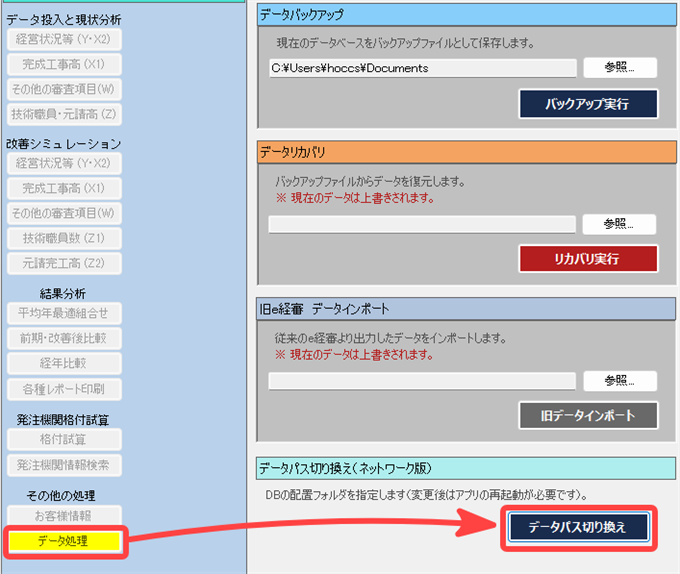
データのバックアップやリカバリなどの画面が表示されますがネットワーク版の場合、最下部に データパス切り換え ボタンが表示されます。データの配置やクライアント機のデータパス指定はこのボタンより行います。
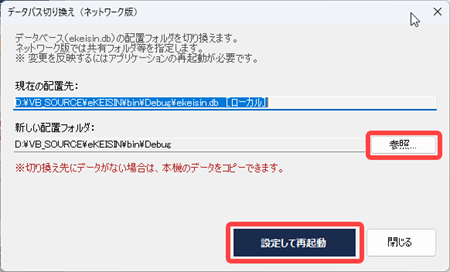
データ配置の方法、クライアント機のデータパスの指定は次の通りです。
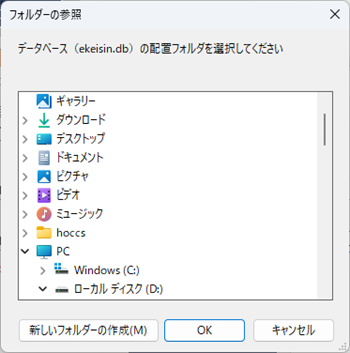
❶ 参照 ボタンでデータを配置するフォルダを指定する。
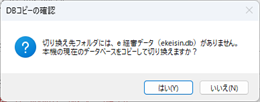
手元のデータより切り換え先のデータが古い場合かログインidが異なる場合は、次のメッセージが表示されます。
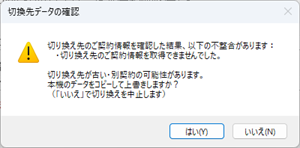
データパスを切り換えると単体版となるため切り換えはできません。本機のデータをコピーするか、切り替えを中止します。