e経審の起動と終了に関わる基本的な操作や画面構成、画面上部の共通処理メニューの機能、各画面で共通の操作法などe経審の基本的な操作について解説します。
次のリンクで、それぞれの情報に画面を遷移します。
| ページ内リンク | 処理内容 |
|---|---|
| 起動と終了 | e経審の起動と終了、プログラム更新などについて解説 |
| e経審の画面構成 | e経審の画面の構成と、メニューの機能などについて解説 |
| 計算等画面での共通操作概要 | 各画面で共通する操作について解説 |
e経審は、ご利用登録時に送付される登録完了メールに記載されるダウンロードURLよりダウンロード・インストールしてご利用いただきます。
ここでは、インストールが完了していることを前提に、その起動方法・終了方法・動作環境などについてご説明します。
e経審のインストールが完了すると、デスクトップに起動用のショートカットが出来ます。そのショートカットより起動するか、Windowsのスタートボタンで開くアプリボタン e経審 より起動します。
e経審の画面が開く前に、次のログイン認証の画面が表示されます。ご利用登録時に登録された「お客様ID」と「パスワード」を入力し ログイン ボタンをクリックします。
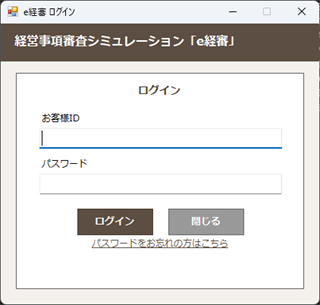
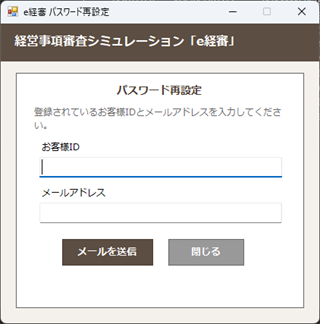
パスワードをお忘れになった場合は、 のリンクより次の画面を開きます。
❶「お客様ID」と「メールアドレス」を入力し、メール送信をクリックしてください。メールアドレスにパスワード再設定画面のURLをお送りします。
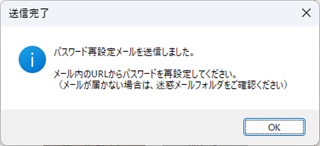
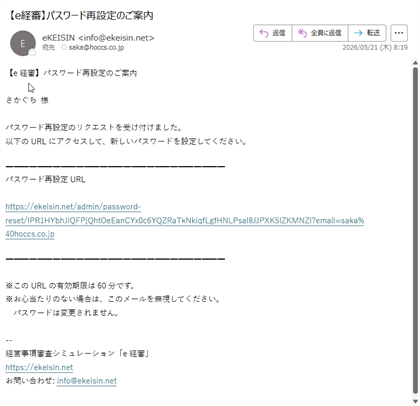
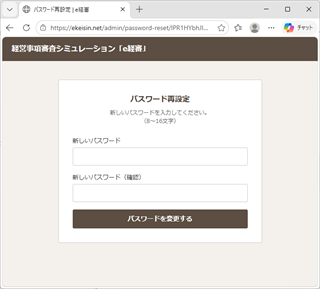
大変恐縮ですが再度ご利用登録をお願いします。インストールされたe経審プログラムや入力されたデータはそのまま使えます。
e経審の終了は、e経審サイドメニューの e経審の終了 をクリックするかWindowsの閉じる ✕ ボタンをクリックします。クリックすると次のメッセージが表示されますので、 はい(Y) をクリックします。
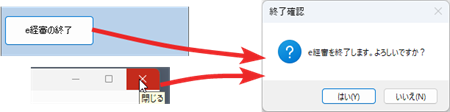
e経審のプログラムは、機能改善や機能追加などで比較的頻繁に更新されます。e経審の起動時に更新の有無を判断し、プログラムの更新がある場合、次のメッセージが表示されます。2MBほどの小さなファイルですので短時間で終了します。常にプログラムを最新に保つため、 今すぐ更新 ボタンによりその都度更新されることをお勧めします。
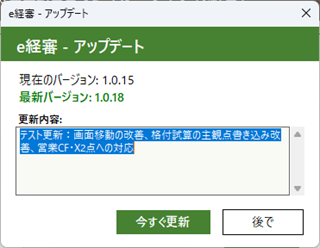
e経審には、都道府県や市の格付情報から格付の試算ができる機能が搭載されています。
当社では、発注機関の格付情報は刻々と更新されるため、その収集作業を継続して行っています。これらの情報は当社のサーバーに保存されているため、ユーザー様のPCの格付データと同期させる必要があります。
従って、e経審の起動時にサーバーの情報を確認し、更新があれば自動的にダウンロードしてユーザー様のデータベースを更新します。
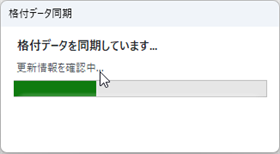
この更新状況は、起動時に表示される次の画面で確認することが出来ます。
なお、更新データが無ければこの画面は表示されずe経審が起動します。
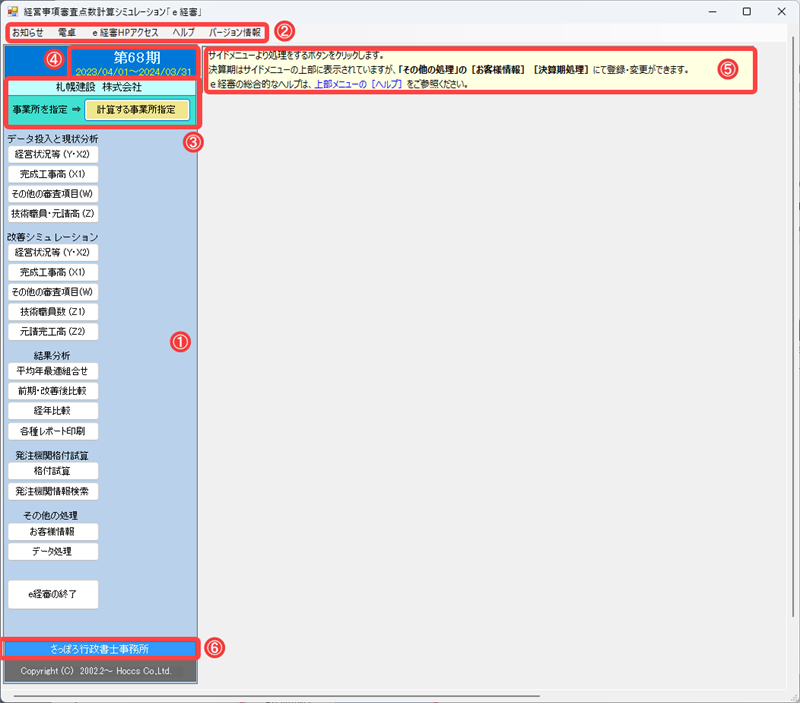
e経審を起動すると次の画面が表示されます。
-
e経審サイドメニュー
e経審の第1階層のメニューです。全ての処理はこのメニューからスタートします。次のメニューボタンにはサブメニューが表示されます。
●データ投入と現状分析-経営状況等(Y・X2)
●改善シミュレーション-経営状況等(Y・X2)
●その他の処理-お客様情報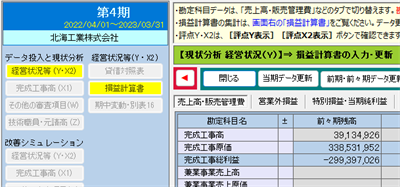 ▲ 左メニューボタンをクリックするとサブメニューが表示されます
選択されているメニューボタンは、背景が黄色となります。
-
画面上部メニュー
画面タイトルバーの下(②)の機能です。
●お知らせ
システムの開発・保守会社よりのお知らせを表示します。
新しいお知らせがある場合はe経審起動時に表示されますが、一旦表示されたお知らせは次回起動より表示されません。
ご確認が必要な場合は、このメニューより開いてお確かめください。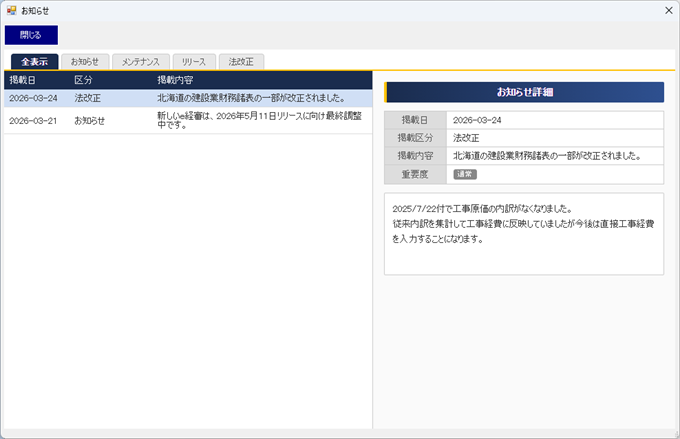 ▲ タブで、カテゴリーを選択できます
新しいe経審では、プログラム修正や法改正など当社からのお知らせを表示する機能が実装されました。
まだご覧になっていないお知らせがある場合は、初回起動時の画面に表示されます。ご確認のうえご利用いただきますようご案内申し上げます。⚠ 注意インターネットへの接続がない場合は、新しいお知らせを表示できません。接続した状態でe経審 をご利用ください。●電卓
Windowsアプリの電卓を開きます。計算結果のコピー・ペーストが出来ますのでご利用ください。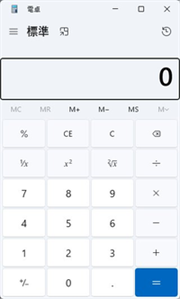 ▲ 計算結果をコピー・ペーストできます
●e経審HPアクセス
経営事項審査に関わる各種情報を掲載してるekeisn.netにアクセスできます。
法改正の説明や詳しい点数計算について説明がありますので、ご活用下さい。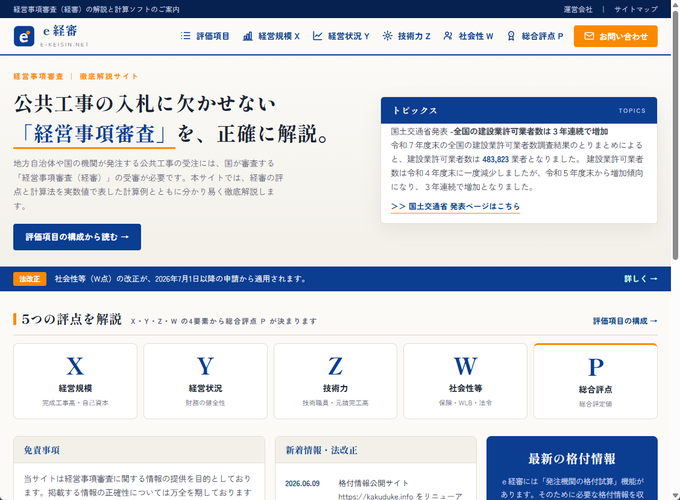 ▲ 経営事項審査の情報満載のHPです
●e経審ヘルプ
e経審ヘルプの全容を確認できます。
左サイドのメニューより開く各画面で、その画面のヘルプを開くことも出来ますので、操作の説明や疑問点がありましたらこちらを解決のヒントとしてください。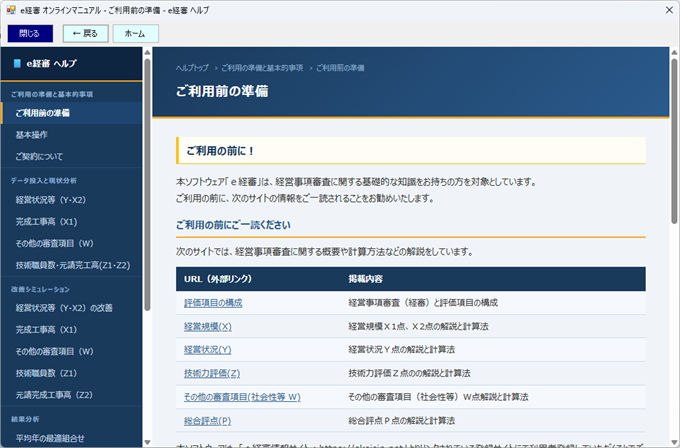 ▲ e経審のヘルプです
●バージョン情報
e経審は頻繁に機能改善や機能追加でプログラムの更新を行います。現在稼働しているバージョンはこの画面で確認できます。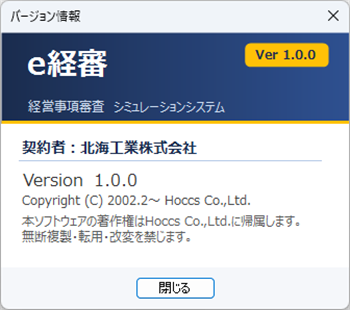 ▲ e経審のバージョン確認ができます決算期の表示
現在指定されている決算期と決算期間が表示されます。
また、その下には経審の計算を行う事業所名が表示されます。
💡 ポイントコンサル版の場合は、計算を行う事業所を指定した場合その内容が表示されます。操作に関わるメッセージ殆どの画面には、このような操作上のポイントやご注意点などを表示します。
ヘルプでは詳しい説明をしていますが、その前にこのメッセージで解決するかもしれません。ご活用下さい。計算等画面での共通操作概要e経審の計算データ投入画面や計算結果表示画面では、できるだけ分かり易い操作性を実現するためにボタンの配置や機能を統一しています。
ここでは、その概要について説明します。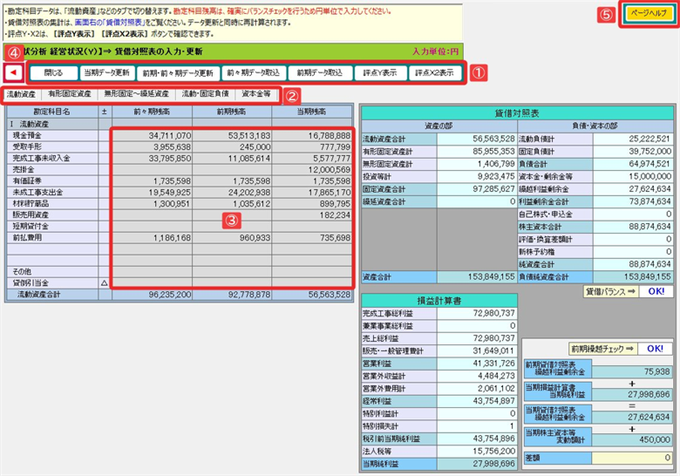 ▲ 各種画面に共通している機能についての説明です
-
コマンドボタンと保存処理
各画面のコマンドボタンは、画面上部の左に位置しています。 閉じる ボタンを最右端に データ更新(編集) ボタン、 データコピー など画面特有のボタン、 評点Y表示 などの計算結果・印刷などの確認ボタンなどと並べています。
💡 ポイント(データ保存処理)データ更新後の保存は、編集を終了して閲覧に戻るときの確認メッセージに、 はい(Y) を選択することで行われます。
いいえ(N) を選択された場合は、編集が取り消され編集前の状態に戻ります。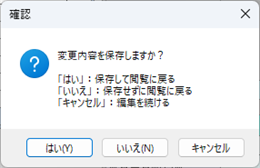 ▲ 各編集機能を持つ画面では同じメッセージが表示されます表示画面切り換えタブ
表示データが多い場合は、タブにより画面を切り換える方法を採用しています。この場合、 データ更新 ボタンにより編集状態にある場合は、全てのタブで編集状態となります。タブ毎の編集・保存ではありませんのでご注意ください。
データ表示(編集)可能エリアデータベースより取得したデータの表示・編集のエリアです。データ更新の内容により必要な項目を編修可能とします。
例えば、 当期データ更新 場合、当期残高が編集可能となります。
また、 前期・前々期データ更新 の場合、前々期残高と前期残高が編集可能となります。メニュー折り畳みボタンディスプレイの状況によっては全画面が表示出来ず、画面のスクロールに頼らねばならないことがあります。
この場合、画面左のメニュー画面を非表示にしてデータ表示領域を広くすることが出来ます。
非表示にするとボタンは右向きとなり、再度クリックすることでメニューを元に戻すことが出来ます。ページヘルプボタン各画面に配置されている ページヘルプ ボタンは開いている画面のヘルプを表示します。
必要なヘルプに即座にアクセスできます。