e経審左サイドメニューの経営状況等(Y・X2)を開くと、次のサブメニューが表示されます。
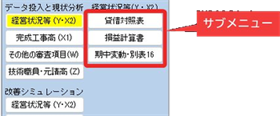
● 貸借対照表 ・・・貸借対照表のデータ投入画面を開きます
● 損益計算書 ・・・損益計算書のデータ投入画面を開きます
●期中変動・別表16・・・期中変更・別表16のデータ投入画面を開きます
サブメニューの 貸借対照表 をクリックします。当期残高を変種得るには、当期データ更新 をクリックします。
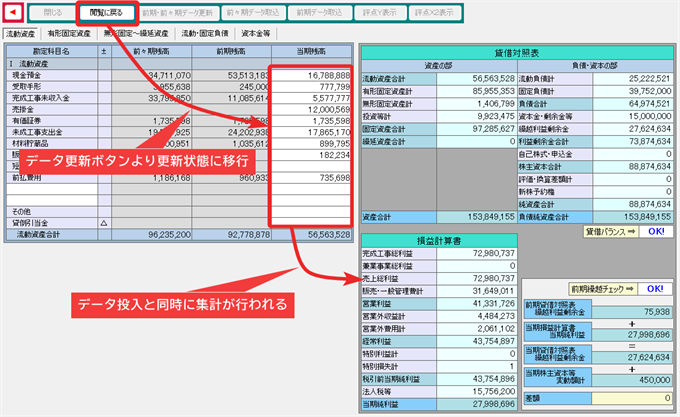
画面上部のボタンの機能は、次の通りです。
●閉じる・・・この画面を閉じます
●当期データ更新・・・当期残高のデータを編集可能とします。編集中は 閲覧に戻る となります
●前期前々期データ更新・・・前々期、前期残高の編集を可能とします。編集中は 閲覧に戻るとなります
●前々期データ取込・・・前々期のデータを取りこみます。当画面で入力されたデータは一旦クリアされます。
●前期データ取込・・・前期のデータを取りこみます。当画面で入力されたデータは一旦クリアされます。
●評点Y表示・・・経営状況Y評点の計算結果画面を表示します
●評点X2表示・・・自己資本額・平均利益額評点X2の計算結果を表示します。自己資本額の平均年(基準決算か2期平均か)の指定ができます
タブ(流動資産)などで、入力画面を切り換えます。
●画面右の集計表で貸借のバランスが計算されますので、バランスを確認しながら入力が可能です。
●期中変動額は、「前期繰越チェック」のために必要な情報です。
●別表16は、税務申告書の別表16(減価償却資産の償却額の計算に関する明細書)の数値を入力してください。
●勘定科目列に空欄がありますが、建設業法の決算書様式に基づいています。 当期データ更新 の際、入力可能となります。
・正確にバランスチェックを行うため
・改善シミュレーションでは、借方・貸方の精算書形式で入力するため
●±の列に△がある項目は、マイナス計算ですがマイナスを付けずに入力してください。
入力された財務データより、経営状況評点Yの計算結果を表示します。画面上部のコマンドボタン 評点Y表示 をクリックします。
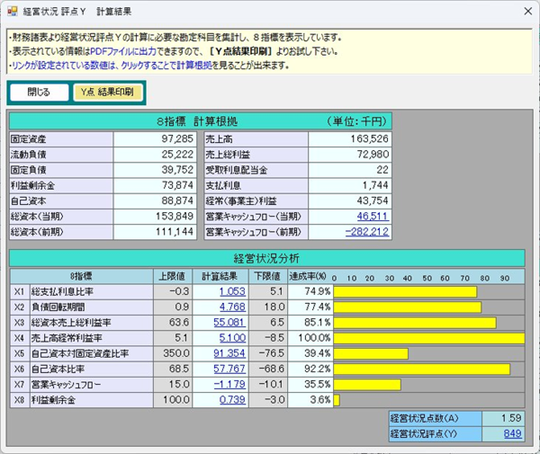
Y点 結果印刷ボタンをクリックすることで、PDF版の印刷帳票を表示できます。必要に応じて保存・印刷が可能ですのでお試し下さい。
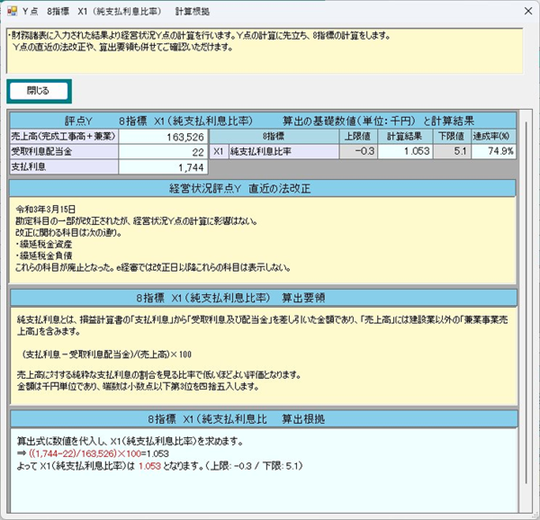
入力された財務データより、自己資本額・平均利益額評点X2を表示します。画面上部のコマンドボタン 評点X2表示 をクリックします。
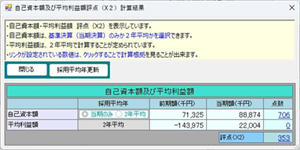
計算値がリンクとなっている場合は、そのリンクをクリックすることで計算要領や計算の根拠を見ることができます。