技術職員数(Z1) の改善
改善シミュレーション 技術職員数(Z1)
e経審左サイドメニュー改善シミュレーションの 技術職員数(Z1) を開くと、次の画面が表示されます。
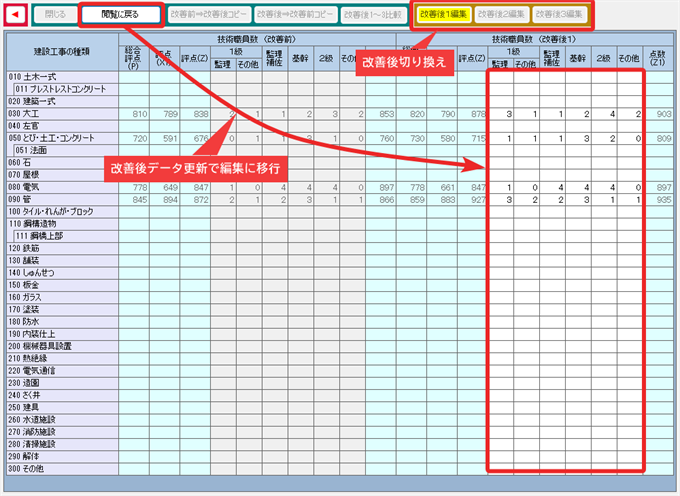
▲ 技術職員数(Z1) の改善シミュレーションです。データ更新と同時に評点z1、総合評点Pが再計算され更新されます
画面上部のボタンの機能は、次の通りです。
●閉じる・・・この画面を閉じます
●改善後データ更新・・・改善後の完成工事高のデータを編集可能とします。編集中は 閲覧に戻る となります
●改善前⇒改善後データコピー・・・改善前のデータを改善後にコピーします。改善後のデータは一旦消去されますのご注意ください
●改善後⇒改善前データコピー・・・改善後のデータを改善前にコピーします。改善前のデータは一旦消去されますのご注意ください
●改善後1~3比較・・・改善後1~3の計算結果を比較します。この画面にて、PDFの比較表を表示できます
●改善後1編集・・・表示・編集データを改善後1に切り換えます。ボタンは 改善後1編集 となります。
●改善後2編集・・・表示・編集データを改善後2に切り換えます。ボタンは 改善後2編集 となります。
●改善後3編集・・・表示・編集データを改善後3に切り換えます。ボタンは 改善後3編集 となります。
💡 ポイント
●入力した結果(評点Z1、総合評点P)は、リアルタイムに計算されます。改善後の技術職員数(Z1)の計算結果比較
入力された改善後データより、技術職員数(Z1)の改善後1~3の計算値比較を表示します。画面上部のコマンドボタン 改善後1~3比較 をクリックします。
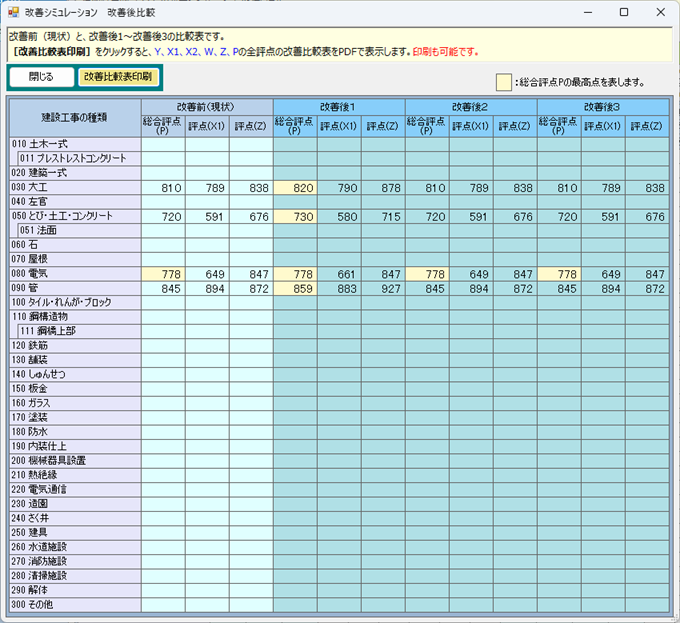
▲ 改善後1~3の計算値比較表です。
改善比較表印刷 ボタンをクリックすることで、PDF版の印刷帳票を表示できます。必要に応じて保存・印刷が可能ですのでお試し下さい。
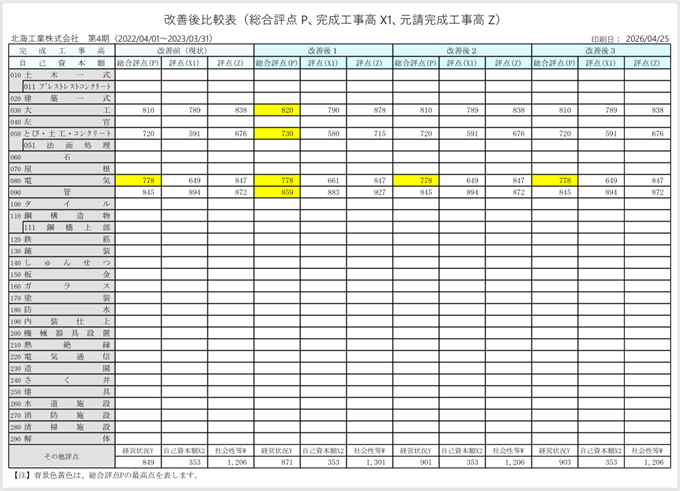
▲ 改善後1~3の計算値比較のPDF版です。
表示されるPDF版の印刷帳票は必要に応じて保存・印刷が可能ですのでお試し下さい。
⚠ 注意
PDF版の印刷帳票は、ご利用のPCで設定されているブラウザで表示されます。印刷・保存は、そのブラウザに依存しますのでブラウザに表示される方法で行ってください。