ご利用前の準備が完了しましたら、いよいよデータ投入を行います。
データ投入が完了すると、評点Y・評点X2などの計算結果を即座に見ることができます。
-
財務諸表のデータ投入
財務諸表は、e経審サイドメニューの 経営状況(Y・X2) を開き、サブメニューの 貸借対照表 ・ 損益計算書 ・ 期中変動・別表16 よりデータ投入の画面を開きます。
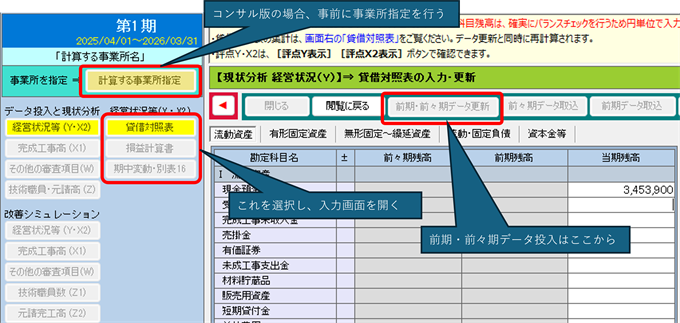 ▲ 財務諸表のデータ入力画面を開きデータを投入します。💡 前期・前々期データ投入について計算には3期分の財務データが必要です。遡って3期分のデータを入力することが可能ですが、計算する決算期の画面で、前期前々期データを投入する こともできます。
画面上部の 前期・前々期データ更新 ボタンよりデータ投入を行ってください。詳しくは、こちら よりご確認ください。
💡 コンサル版の場合コンサル版の場合は、事前に計算する事業所指定を行います。e経審サイドメニュー上部の 計算する事業所指定 を開き、表示されるリストから計算する事業所を選択します。 -
経営状況等(Y)及び自己資本額等・平均利益額(X2)の結果確認
財務諸表の入力が完了すると、Y点・X2点の計算の準備はできています。財務諸表の入力画面の 評点Y表示 、評点X2表示 ボタンよりその計算結果を確認できます。
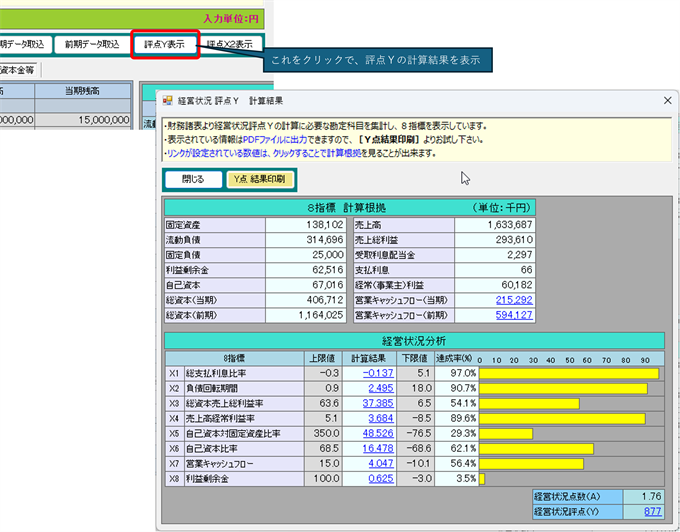 ▲ Y点 結果印刷 より、「経営状況(Y点)計算結果(改善前)」をPDFで確認できます。💡 各種レポート印刷より印刷e経審サイドメニューの各種レポート印刷 を開くと印刷帳票一覧が表示されます。改善前・改善後などの条件を指定して帳票をPDF表示することができます。
入力された財務諸表より評点X2の計算結果を見ることができます。
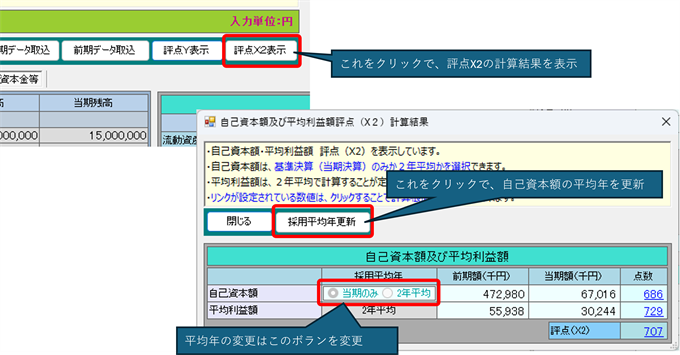 ▲ 採用平均年更新 により、自己資本額の平均年を変更できます。💡 自己資本額の平均年の変更画面上部の採用平均年更新 より自己資本額の平均年を変更できます。ラジオボタンを変更することで採用平均年の場合の結果が再計算され、評点X2が更新されます。
 -
完成工事高(X1)のデータ投入
e経審サイドメニューの 完成工事高(X1) をクリックし完成工事高のデータ投入画面を開きます。
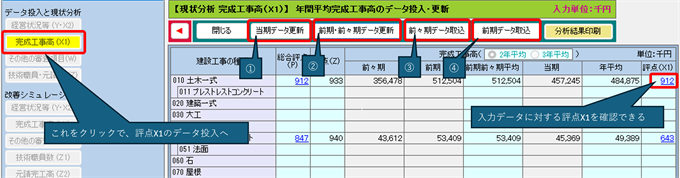 ▲ 分析結果印刷 より、「経審シミュレーションの計算結果(改善前)」をPDFで確認できます。
① 当期データ更新 :当期のデータを編集します。
② 前期・前々期データ更新 :前期・前々期のデータを編集します。
③ 前々期データ取込 :前々期のデータを取り込みます。この画面で入力されたデータは一旦消去されます。
④ 前期データ取込 :前期のデータを取り込みます。この画面で入力されたデータは一旦消去されます。
完成工事高X1のデータ投入画面では、完成工事高の数値を入力し、入力枠からフォーカスが離れると同時に平均額や評点の再計算が行われます。
計算された評点のリンクを開くことで、その計算根拠を見ることができます。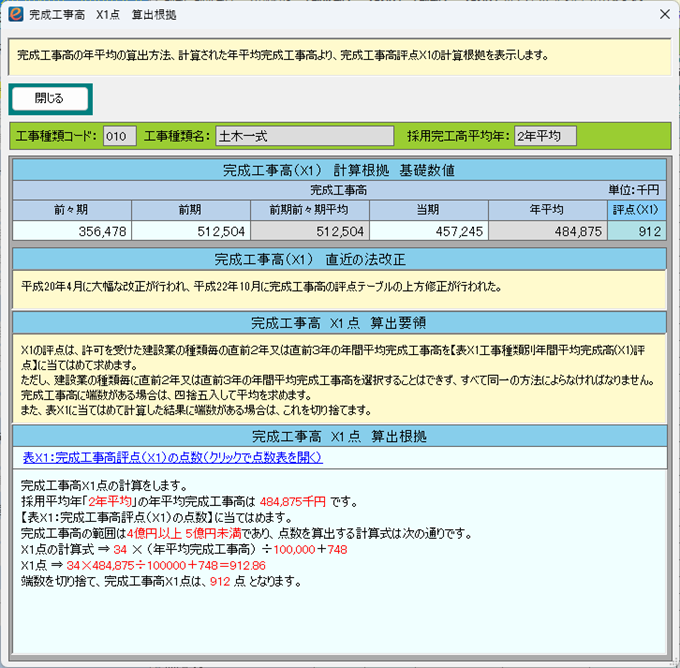 ▲ 評点X1の数値(リンク)を開くと、評点X1の計算根拠を見ることができます。
詳しくは、こちら よりご確認ください。
-
その他の審査項目(社会性等W)のデータ投入
e経審サイドメニューの その他の審査項目(W) をクリックしその他の審査項目のデータ投入画面を開きます。
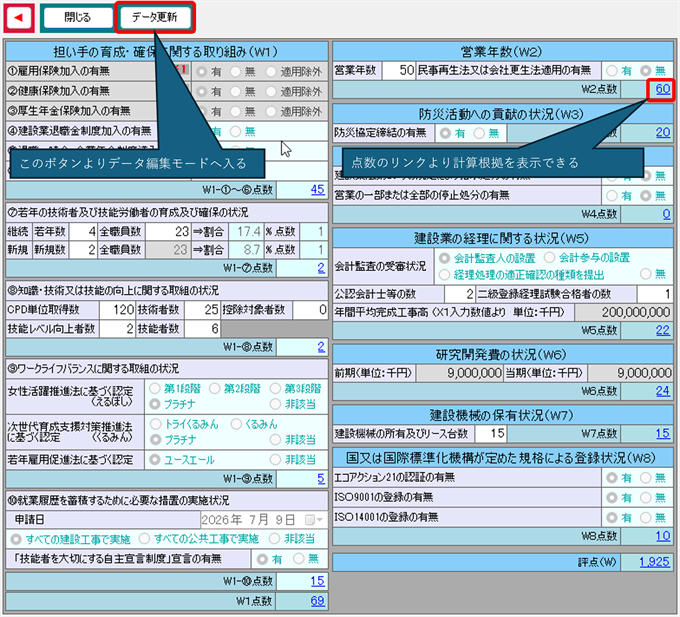 ▲ データ更新 より、編集モードに入ります。
その他の審査項目wのデータ投入画面ではデータ変更の都度、項目の点数・評点Wの再計算が行われます。
計算された点数のリンクを開くことで、その計算根拠を見ることができます。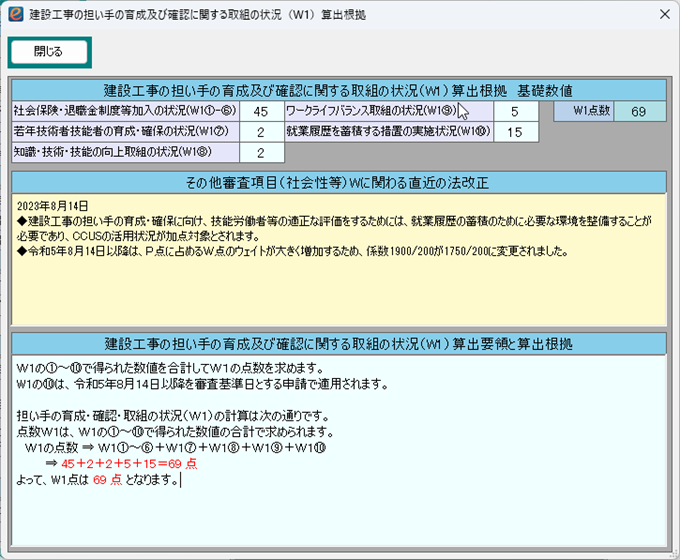 ▲ 点数W1の数値(リンク)を開くと、その計算根拠を見ることができます。
詳しくは、こちら よりご確認ください。
-
技術職員数・元請完成工事高(Z1・Z2)のデータ投入
e経審サイドメニューの 技術職員・元請高(Z) をクリックし技術職員数・元請完工高のデータ投入画面を開きます。
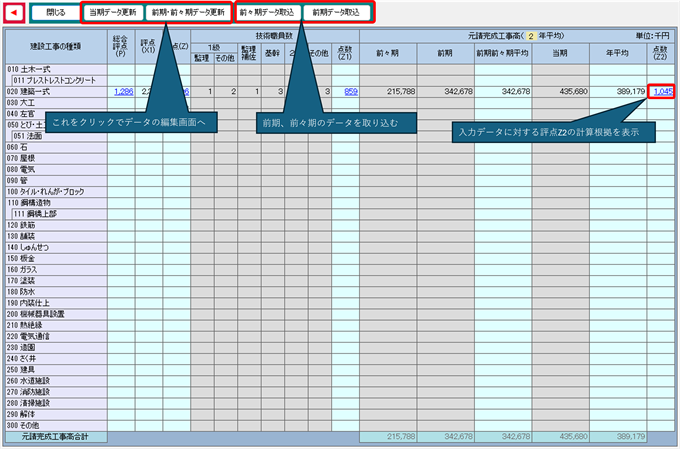 ▲ 当期データ更新 、 前期・前々期データ更新 より、編集モードに入ります。
技術職員数・元請完工高のデータ投入画面ではデータ変更の都度、評点Z1、Z2の再計算が行われます。
💡 元請完工高の前期前々期データ投入について画面上部の前期・前々期データ更新 より前期・前々期のデータをこの画面で入力できますが、前期・前々期において投入されたデータがあれば、前々期データ取込、前期データ取込ボタンよりデータを取り込むことができます。詳しくは、こちら よりご確認ください。
-
改善シミュレーション
データ投入と現状分析が終われば、現状の結果を改善前として、3通りの改善シミュレーションを行うことができます。
経営状況等(Y・X2)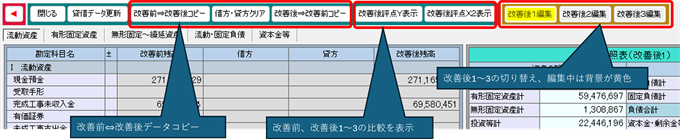 ▲ 画面上部のボタンに着目してください。
e経審独特の手法で、貸借のバランスを確認しながら改善データの更新を行います。各ボタンの機能は次の通りです。
改善後1編集 編集中の改善後はこのボタンのように背景が黄色です。
改善前⇒改善後コピー 借方・貸方をクリアし、改善前の数値を改善後にコピーします。
改善後⇒改善前コピー 借方・貸方をクリアし、改善ごの数値を改善前にコピーします。
借方・貸方クリア 借方・貸方をクリアします。改善前と改善後が同じ数値となります。💡 改善前と改善後1~3の比較表示●画面上部の改善後評点Y表示 よりY点の改善前と改善後比較を表示します。
●画面上部の改善後評点X2表示 よりX2点の改善前と改善後比較を表示します。詳しくは、こちら よりご確認ください。
完成工事高(X1)、その他の審査項目(W)、技術職員数(Z1)、元請完工高(Z2)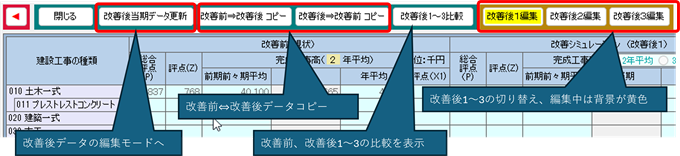 ▲ これらの改善シミュレーションは同様のボタン配置です。
経営状況(Y・X2)以外の改善シミュレーションに配置されているボタンの機能は次の通りです。
改善後1編集 編集中の改善後はこのボタンのように背景が黄色です。
改善後データ更新 指定されている改善後のデータを編集します。
改善前⇒改善後コピー 改善前の数値を改善後にコピーします。
改善後⇒改善前コピー 改善ごの数値を改善前にコピーします。💡 改善前と改善後1~3の比較表示●画面上部の改善後1~3比較 より改善前と改善後比較を表示します。
詳しくは、こちら など、改善シミュレーションボタンよりご確認ください。
シミュレーション後の結果分析一通りデータ投入と現状分析が終わり、改善シミュレーションが終わればそれらの比較表示・印刷(PDF出力)を行うことができます。
平均年最適組合せ完成工事高の平均年(2年平均か、3年平均か)と自己資本額の平均年(基準決算のみか、2年平均か)の最適組合せを表示します。
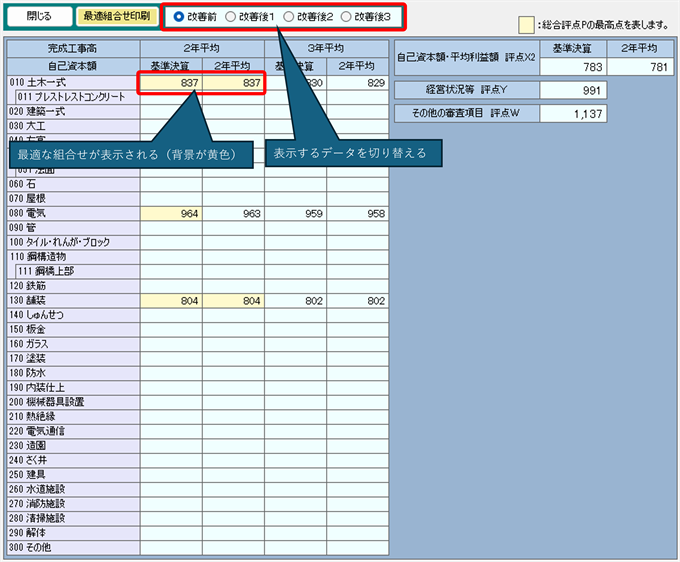 ▲ 画面上部のラジオボタンで改善前・改善後1~3を切り換えて表示できます。
最適組合せ印刷 よりPDF帳票を表示できます。
詳しくは、こちら よりご確認ください。
前期・改善後比較前期と当期比較、当期の改善前と改善後1~3の比較を表示します。完成工事高X1、技術職員数Z1、元請完工高Z2を切り換えて表示できます。
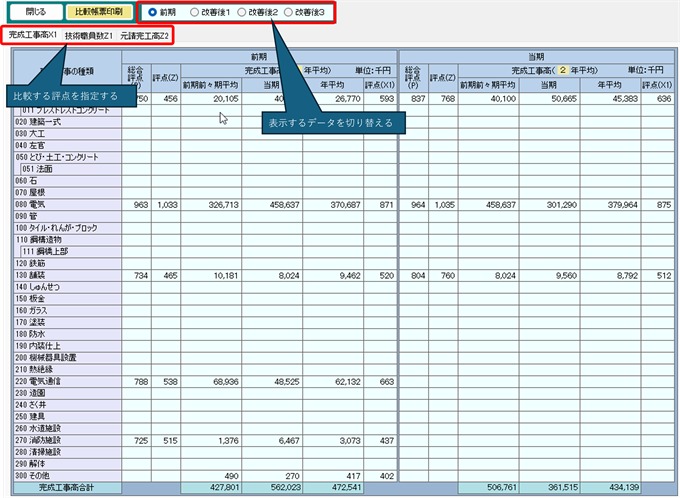 ▲ 画面上部のラジオボタンで前期・改善後1~3を切り替えて表示できます。
完成工事高X1、技術職員数Z1、元請完工高Z2はタブで切り替えます。比較帳票印刷 よりPDF帳票を表示できます。
詳しくは、こちら よりご確認ください。
経年比較当期から遡って各評点の比較表を表示します。
しかしながらe経審では、2021年4月1日以降の審査基準日から計算が可能となっています。
従って、2021年4月1日以降の経年比較が可能です。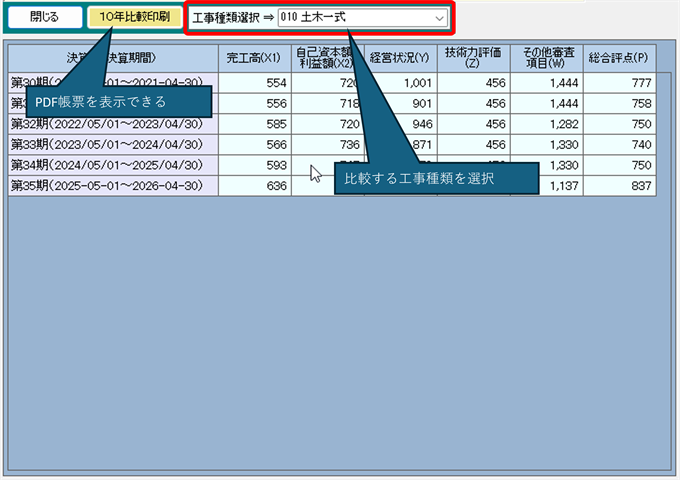 ▲ 画面上部のリストボックスにて比較する工事種類を選択します。
10年比較印刷 よりPDF帳票を表示できますが、印刷できる年数は10年までです。
詳しくは、こちら よりご確認ください。
各種レポート印刷一部の帳票は関連する画面より印刷可能ですが、この画面から全ての帳票が印刷できます。
印刷する条件(改善前、改善後、工事種類など)を指定して PDF出力 ボタンをクリックします。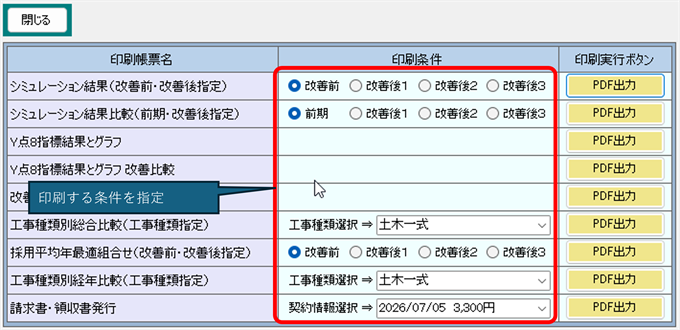 ▲ 印刷する帳票の条件を指定して PDF出力 をクリックします。
詳しくは、こちら よりご確認ください。