e経審では、お支払いにStripe社の決済システムを採用しています。ここでは、Stripeの決済画面に移行後のお支払いの流れについてご説明します。
本サイトでの決済が初めての場合は、お客様の基本情報の入力が必要です。次の画面でそのカード情報など基本的な情報を入力します。
-
基本的な情報の入力
決済が必要なカード情報や電話番号などを次の画面で入力します。
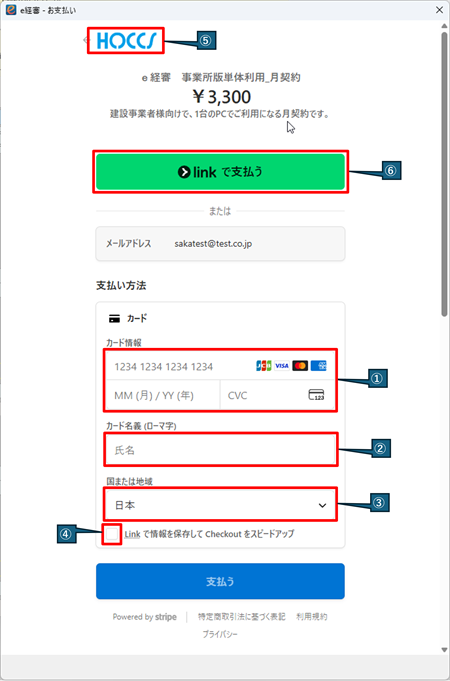 ▲ お客様の基本的な情報を入力してください。
①クレジットカード情報
②カード名義
③国籍
④チェックを入れると、次回からこれらの情報入力が不要となる
⑤支払いをキャンセルして戻る
⑥Stripeのlink機能で保存する時に選択するが、④にチェックをした場合も同様にlink保存できる
💡 link機能とは?Stripeのlink機能とは、この機能に登録すると2回目以降のお支払い時にカード情報などを入力することなくスピーディに決済を済ますことができる便利な機能です。
携帯電話番号の登録④にチェックを入れると次の項目が表示されます。2回目以降の決済で確認コードが送られる電話番号です。確認コードはその電話番号のSMSで送られてきます。
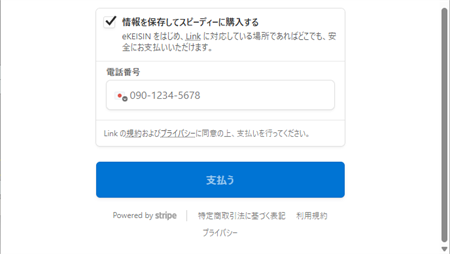 ▲ お客様の携帯電話番号を入力してください。支払いを実行する
電話番号号を入力後、 支払う ボタンをクリックします。
Stripeによるカード引き落としが実行され、次のメッセージが表示されます。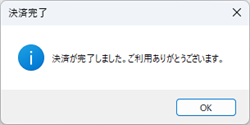 ▲ お客様の携帯電話番号を入力してください。
OK をクリックすることでe経審に戻ります。
-
確認コードを入力するStripeの画面を開くと同時に初回に登録されて電話番号に数字6桁の確認コードが送信されます。その確認コードを入力します。
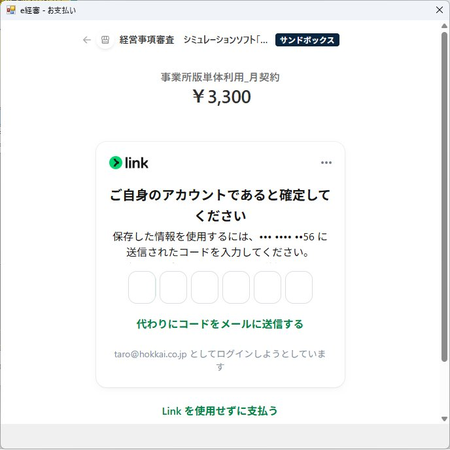 ▲ 2回目以降はこの画面で確認コードを入力する。
初回に登録した電話番号に確認コード(6桁の数字)が送信されます。その確認コードを入力します。
ご利用金額を支払う先の画面で確認コードを入力すると次の画面が表示されます。
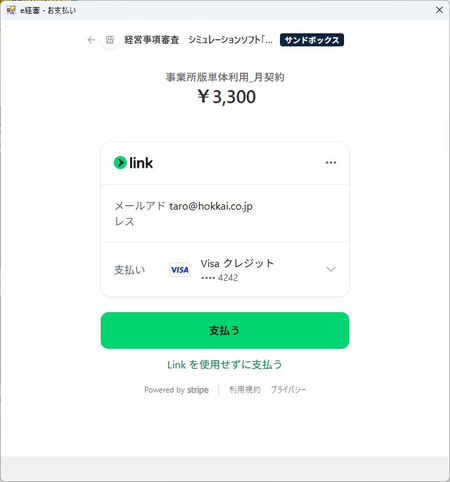 ▲ 2回目以降はこの画面で支払いを実行します。
表示されるこの画面で、 支払う ボタンをクリックし、支払いを実行します。
支払い完了のメッセージが表示される支払いが完了すると、次の支払い完了のメッセージが表示されます。
▲ 2回目以降はこの画面で支払いの完了を確認します。💡 支払い完了後の画面の遷移●ご契約期間中の場合
ご契約期間中の場合は、起動されているe経審に戻ります。●ご契約期間が終了している場合
ご契約期間が終了している場合は、サーバーとの情報同期のため一旦e経審は終了されます。再度起動してご利用ください。
2回目以降で④にチェックした場合2回目以降で、「情報を保存してスピーディに購入する」にチェックを入れた場合は、お客様の基本情報の入力は不要です。