経営事項審査のシミュレーションを行う事業所の確認・登録や、決算期の情報管理、ご契約に関する情報について解説します。
次のリンクで、それぞれの情報の画面を遷移します。
| ページ内リンク | 処理内容 |
|---|---|
| 事業所情報 | 経審のシミュレーションを行う事業所情報の確認・更新 |
| 決算期処理 | 経営事項審査の計算に重要な決算期の確認・修正 |
| ご契約情報 | 現在にご契約状況、ご契約の更新処理、ご利用料金のお支払いなど |
経営事項審査のシミュレーションを行う事業所の確認・登録についてご説明をします。
経営事項審査の計算を行う事業所情報の確認・登録を行います。計算結果の各種レポートには、ここで登録される事業所名が印字されます。
e経審サイドメニューの お客様情報 を開き、サブメニューの 事業所情報 を開きます。
メニューより開いた事業所情報の確認・修正画面です。画面上部の背景が黄色の部分には各項目の説明が表示されます。
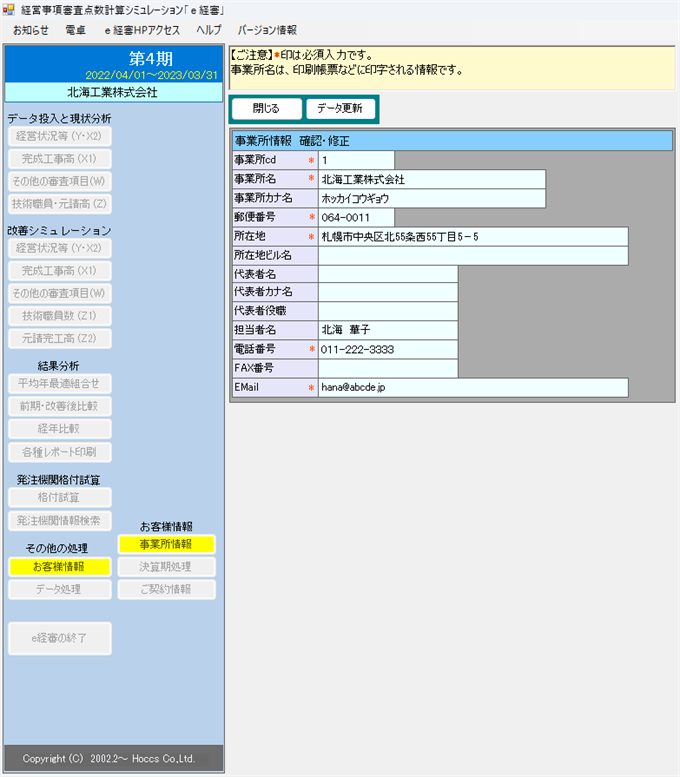
事業所情報の設定項目は次の通りです。
| 設定項目 | 設定の内容 |
|---|---|
| *印 | *印は、必須項目です。お手数ですが、入力をお願いします |
| 事業所cd | 事業所版の場合、変更の必要はありません |
| 事業所名 | 計算結果などのレポートに印字される情報です |
| その他の項目 | その他の項目は、事業所様宛にご連絡を差し上げる際などに利用します |
決算期の情報は、経営事項審査の計算ではたいへん重要な情報です。例えば、決算終了日が法改正などの基準日となることがあります。この決算終了日をもって法改正の適用が決まります。
また、計算する地域によって勘定科目が異なることがあります。e経審では、これらの情報は決算期情報に集約しています。
e経審サイドメニューの お客様情報 を開き、サブメニューの 決算期情報 を開きます。
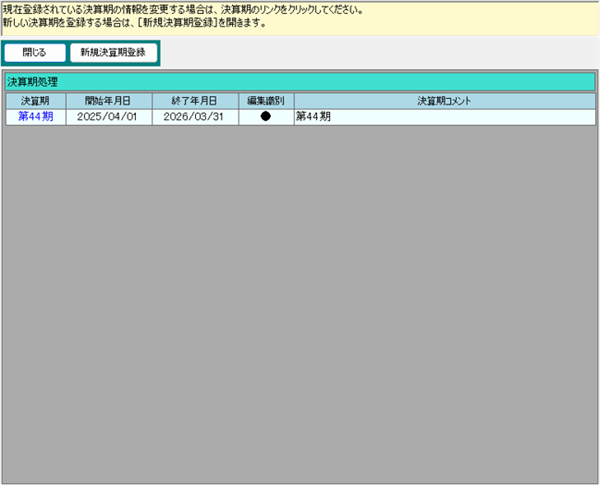
登録されている決算期が表示されます。登録されている決算期を確認・修正する場合は、決算期のリンクなどをクリックします。
お客様新規登録の際入力された情報は最低限の情報であり、初期の設定値はシステムが自動で登録しています。次の画面で必要な設定を行ってください。
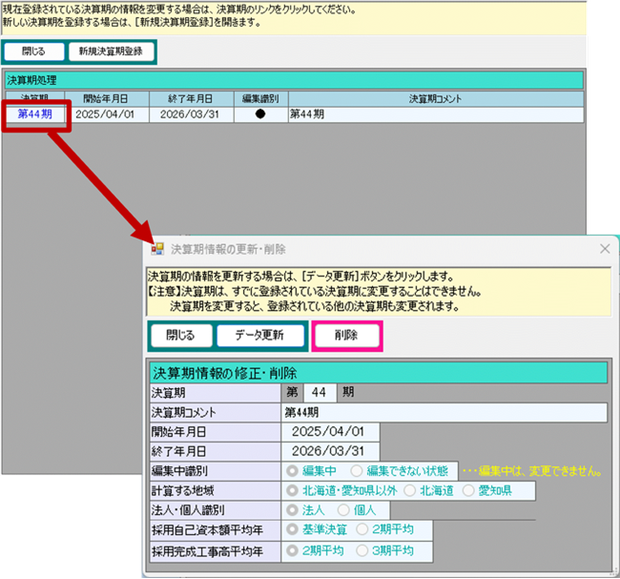
登録されている決算期情報を修正するには、 データ更新 をクリックします。
決算期情報の設定項目は次の通りです。
| 設定項目 | 設定の内容 |
|---|---|
| 決算期 | 計算を行う決算期です。修正することはできますが既に登録されている決算期にはできません |
| 決算期コメント | この決算期で特記事項などあれば登録が可能な、メモ機能です |
| 開始年月日 | 決算期の開始年月日です。登録されている最初の決算期のみ修正できます。途中から修正を希望する場合は、その前期の終了年月日の修正で対処してください |
| 終了年月日 | 変更すると決算期変更と見なし、翌期からはその翌日を開始年月日とした1年間が決算期間として変更されます |
| 編集中識別 | 編集中の決算期の場合は修正できません。編集したい決算期でこれを編集中にします。これが編集中の決算期としてサイドメニューの上部に表示されます |
| 計算する地域 | 計算する地域を指定します。北海道と愛知県の勘定科目がその他の地域と異なります/td> |
| 法人・個人識別 | 勘定科目が異なります。計算途中でも変更できますが、各勘定科目の数値を確認・修正する必要があります |
| 採用自己資本額平均年 | 基準決算のみか2年平均かを選択できますが、財務入力時の 評点X2表示 でも変更が可能です |
| 採用完成工事高平均年 | 完成工事高と元請完成工事高の年平均の計算方法を指定します。完成工事高と元請完成工事高は同じ計算方法とし、工事種類毎の設定はできません。 完成工事高(X1) でも変更が可能です |
採用自己資本額平均年や、採用完成工事高平均年は、データ投入画面でも変更が可能です。
お客様の現在のご契約情報・ご契約履歴の確認ができます。ご契約を更新する場合、あるいはご利用期限が過ぎた場合のメッセージに はい(Y) を選択した場合はこの画面が開きます。
e経審サイドメニューの お客様情報 を開き、サブメニューの ご契約情報 を開きます。
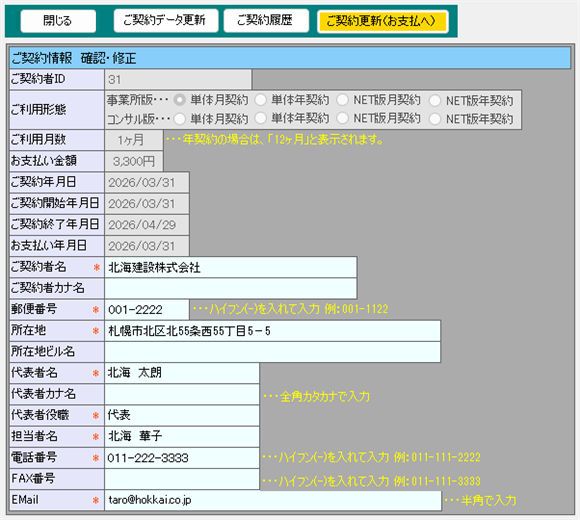
現在のご契約情報です。ここからご契約の更新・ご契約履歴表示ができます。
画面上部のボタンの機能は次の通りです。
●閉じる・・・この画面をとじます。ご利用期限が切れている場合は e経審を終了する となります
●ご契約データ更新・・・ご契約者名(会社名)など変更できます。EMailは今後メールによるご連絡などに利用することがあります
●ご契約履歴・・・今までのご契約履歴を確認できます
●ご契約更新(お支払へ)・・・ご契約を更新してお支払いいただく場合はこちらです
表示項目の背景がグレーの項目は現在のご契約状況です。変更はできません。編集可能な項目の概要は次の通りです。
| 設定項目 | 設定の内容 |
|---|---|
| *印 | *印は、必須項目です。お手数ですが、入力をお願いします |
| ご契約者名 | ご利用登録に際入力された情報です。請求書や領収書に印字されます。変更する場合は正確にご入力ください。個人の場合は個人名をお願いします。 |
| 郵便番号 | ハイフンを付けてご入力ください。例:001-1122 |
| 電話番号 | ハイフンを付けてご入力ください。例:011-111-2222 |
| ご利用登録時のアドレスです。変更される場合は、お間違えのないようにご入力ください |
現在までのご契約履歴を見ることができます。
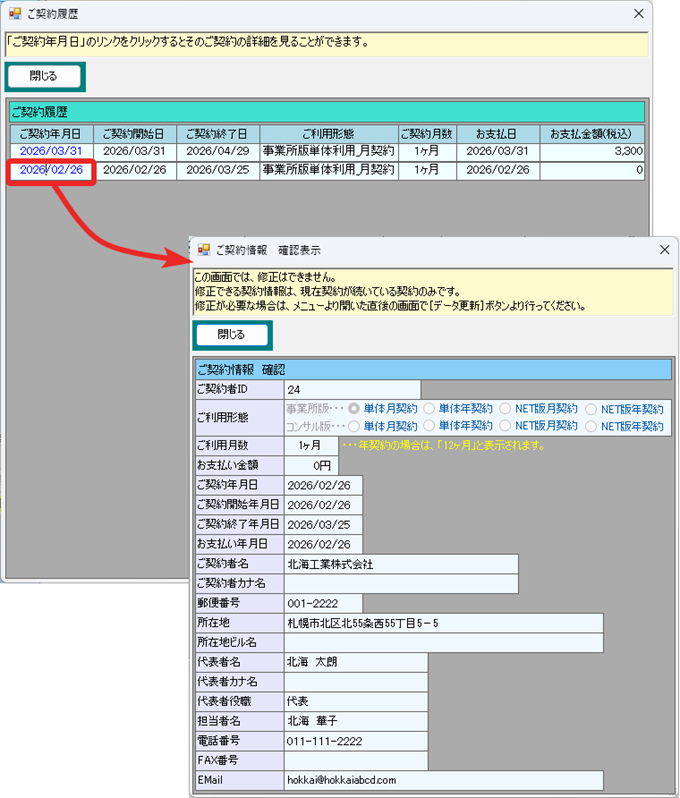
ご契約年月日のリンクをクリックすることで、契約の詳細を表示します。
ご契約のご利用形態・ご利用月数などを指定して、ご確認の上お支払いへお進みください。
ご契約情報の ご契約更新(お支払いへ) を開きます。
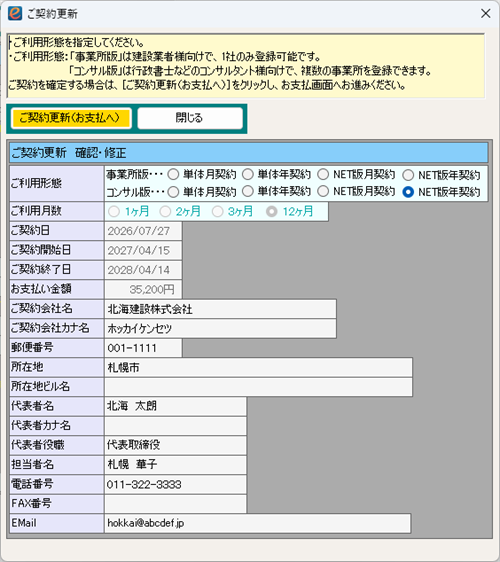
ご利用形態を指定し、必要に応じご利用月数を指定します。
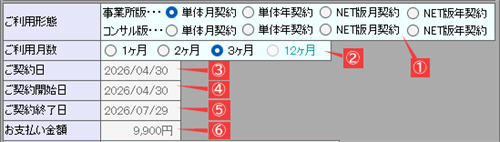
①ご利用形態:指定することで次のように設定される
②ご利用月数:単体月契約の場合月数を指定する、年契約の場合は12か月にセットされる
③ご契約日:この画面を開いた日
④ご契約開始日:ご利用期間が残っている場合はそのご利用期間が終了する翌日、ご利用期間がない場合はこの画面を開いた日
⑤ご契約終了日:ご契約開始日よりご契約月数が経過した日
⑥お支払い金額:ご利用形態、ご利用月数により自動計算される
ご契約更新(お支払いへ) をクリックし、決済サイトへ移行します。
次の確認画面の お支払いへ進む を選択し、お支払サイトに移行します。e経審が契約している決済サイトにてクレジットカードによるお支払いをお願いいたいます。
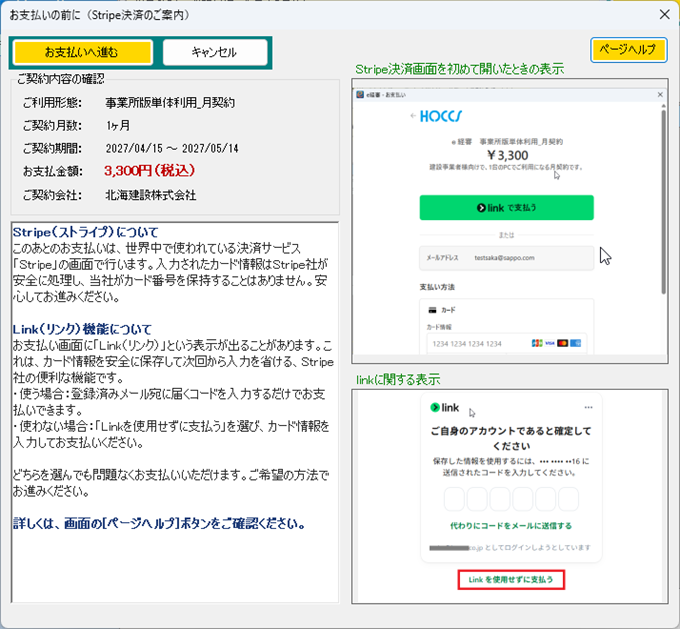
Stripeは、世界中で数百万の企業が利用する非常に安全な決済プラットフォームです。最高水準のセキュリティ基準であるPCI Service Provider Level 1認定を取得しており、通信の暗号化や高度なAI不正検知機能(Stripe Radar)を備えています。(Google AIによる検索結果から)
Stripe画面における決済の流れは、こちらよりご確認ください。